GmailにはGmailアドレスだけでなく、例えば会社のメールアドレスやお店のメールアドレスなどの独自ドメインのメールアドレスや他のフリーメールアドレス(OutlookやYahoo!メールなど)を追加することができます。
仕事や趣味などで複数のメールアドレスを使っている場合、Gmailに集約させれば一括管理ができるのでとっても効率的にメール管理ができます。
また、受信だけでなく独自ドメインのメールアドレスとして送信もできるので、わざわざ会社に戻ってPCを開いてメール送信しなくてもGmailから会社のメアドで送信可能です。
本記事ではGmailに他のメールアドレスを追加して送受信する方法を解説します。
「独自ドメインのメールアドレスが欲しいけど、コストをかけたくない人」に最適な方法をQiitaで公開しています。
無料で独自ドメインメールを使いたい時の最適解 ImprovMX+Gmail
Gmailに他のメールアドレスを追加して受信する方法+α
1. GmailでPOP受信をする(2026年1月終了)
GmailでのPOP受信は2026年1月で終了しています。
Gmail の Gmailify と POP の今後の変更について
GmailアプリはIMAP受信ができる
Webブラウザ版GmailではPOP受信ができなくなりましたが、GmailアプリではIMAPで受信が可能です。
ブラウザ版Gmailでドメインメールを受信したい
どうしてもブラウザ版Gmailで独自ドメインのメールを受信したい場合は、以下の方法があります。
- 本ページの方法2:Gmailへ自動転送する(無料のまま利用可能)
- Google Workspace(有料)へ移行する
月額制のGoogle Workspaceを契約し、独自ドメインを直接Googleのサーバーで運用
Googleのビジネス向けクラウドサービス。Gmail、チャット、カレンダーや大容量ストレージなどが利用でき、高度なセキュリティで保護されています。
※月額料金(1ユーザーあたり数百円〜)
ドメイン費用も無料になるチャンスもあります。初年度割引のキャンペーン適用も。

レンタルサーバー各社の公式マニュアル
 :
: :
: :
: :
:2. Gmailへ自動転送する
メールをGmailへ自動転送してメールを受信する方法です。
サーバーにメールが届いた時点でGmailへ自動転送されるので、ほぼリアルタイムで受信できるのがメリットです。
自動転送は契約しているレンタルサーバーで設定をします。
ここでは、Xserver、さくらサーバー、ConoHa WINGの設定例を紹介します。
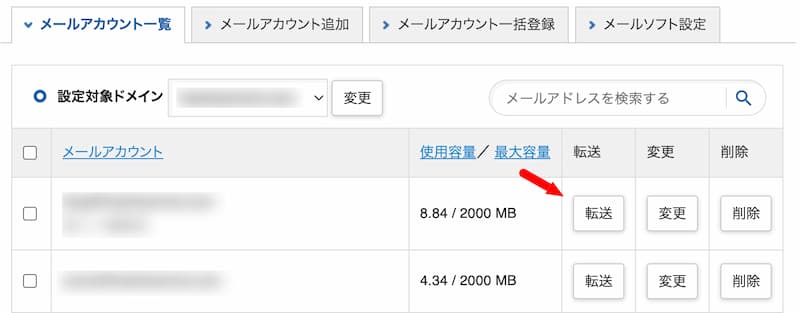
Xserverのメール転送設定
- サーバーパネルにログイン
- メールアカウント設定>ドメイン選択をする
- メールアカウントの「転送」ボタンをクリック
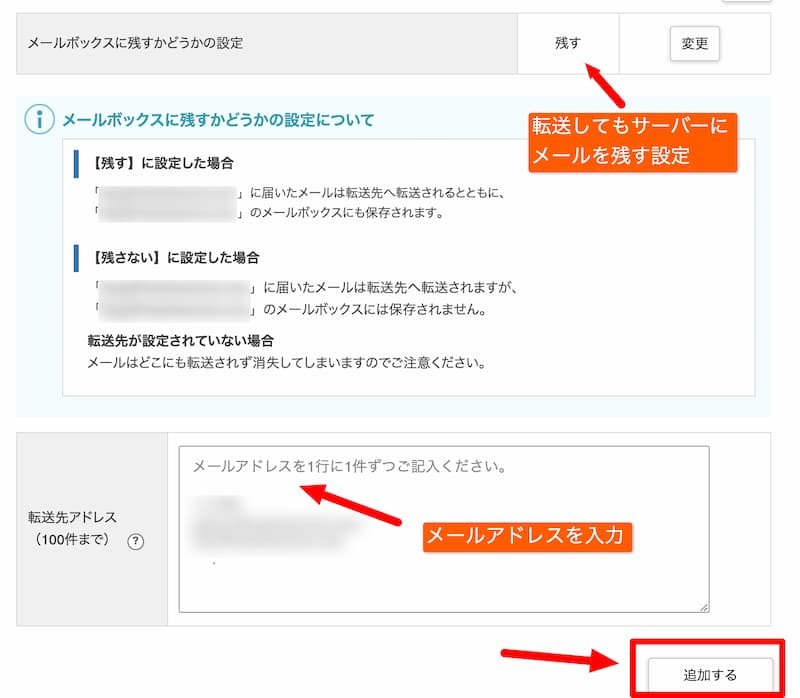
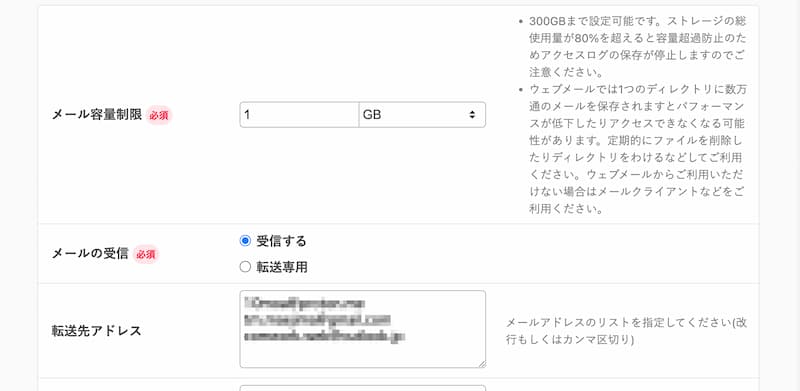
- メールボックスにメールを残す設定と転送先メールアドレスを入力して「追加する」
さくらサーバーのメール転送設定
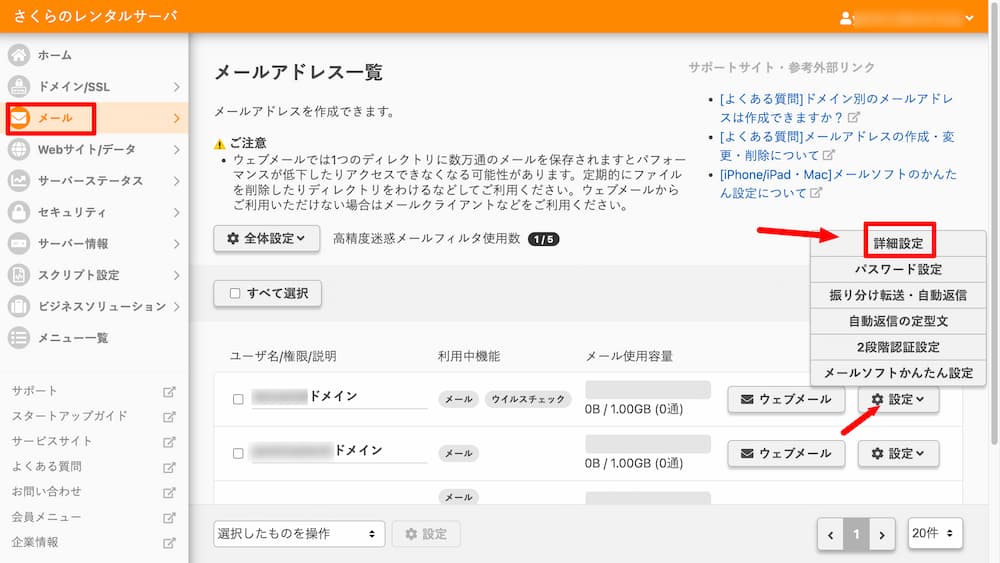
- サーバーコントロールパネルにログイン
- メール>メール一覧をクリック
- メールアドレスの「設定」ボタン>「詳細設定」をクリック
- 転送先アドレス欄にメールアドレスを入力して「保存する」

ConoHa WINGのメール転送設定
- サーバーコントロールパネルにログイン
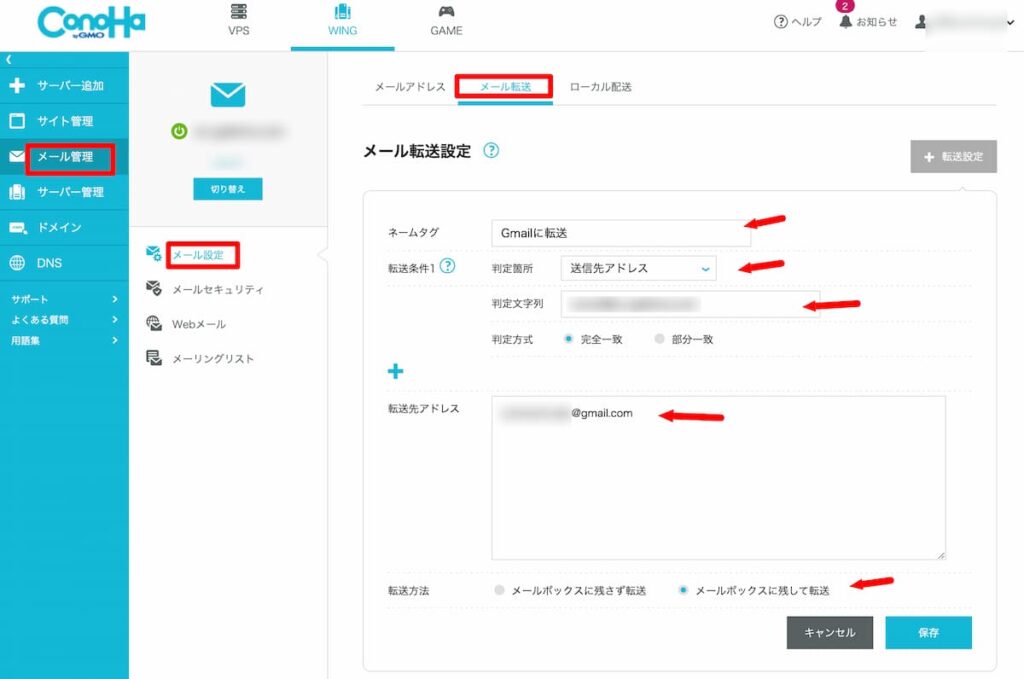
- メール管理>メール設定>メール転送を選択
- 「+ 転送設定」ボタンをクリック
- 以下のように入力します。
- ネームタグ:任意の名前(例:Gmailへ転送)
- 判定箇所:送信先アドレス
- 判定文字列:転送元のアドレス
- 判定方式:完全一致
- 転送先アドレス:Gmailアドレス
- 転送方法:メールボックスにメールを残す/残さないを選択
サーバーで自動転送の設定が完了したら、ちゃんとメールが転送されるかテストしておくのがおすすめです。
Gmailにメールが届かない場合は、SPFレコードやDKIMなどの送信ドメイン認証が設定されているか確認しましょう。

他のメールアドレスで送信する手順
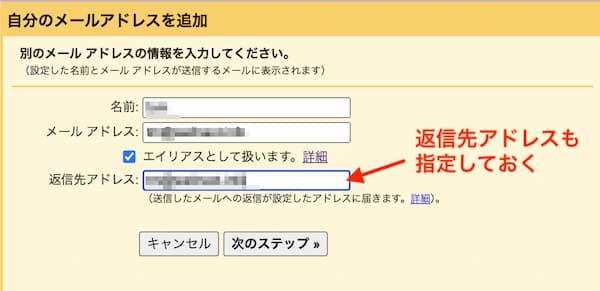
独自ドメインアドレスを使ってGmailから送信する設定します。これにより独自ドメインのメールアドレスをそのままGmail上で運用できます。
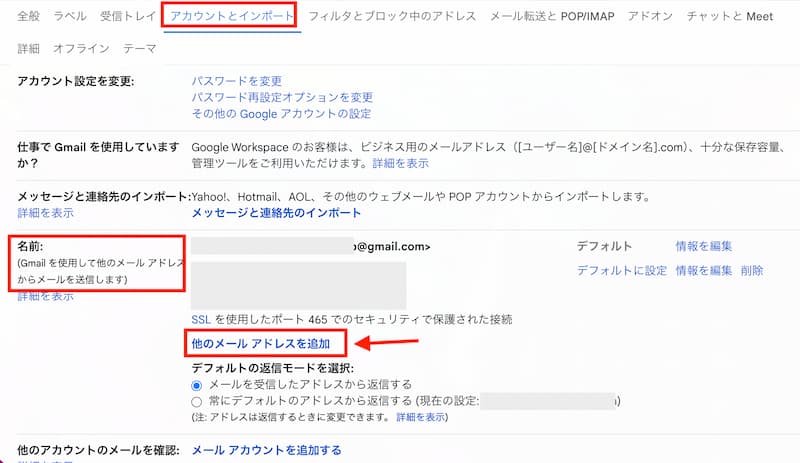
Gmailの設定画面>「アカウントとインポート」タブを開き、名前:(Gmailを使用して他のメールアドレスからメールを送信します)の項目にある「他のメールアドレスを追加」をクリックします。
送信・返信時のデフォルト設定
別のメールアドレスでGmailから送信するときには、新規メッセージの差出人をプルダウンから選択できます。
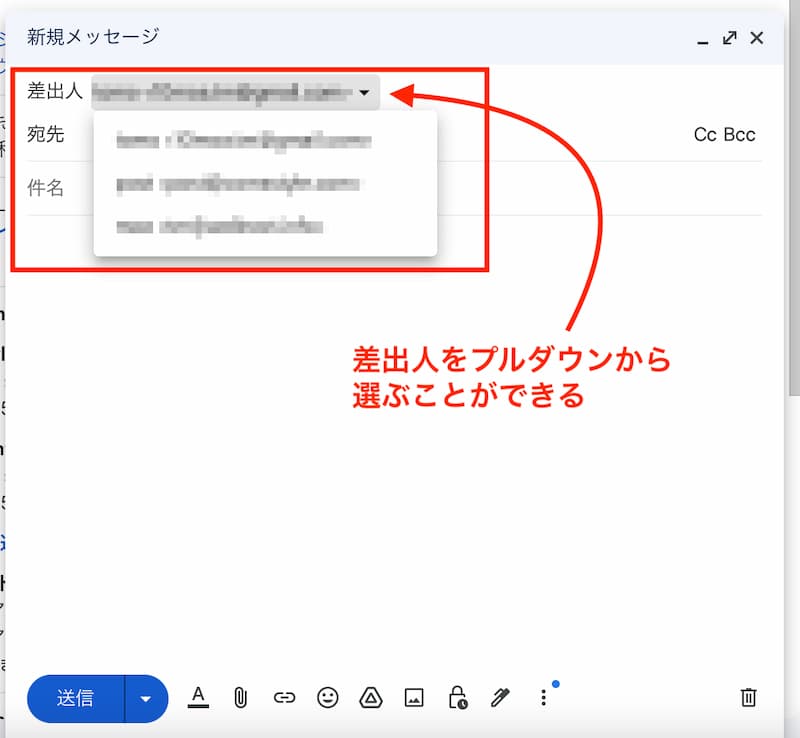
でも、毎回選択するのは面倒だったりします。
Gmailではデフォルトの送信者とメール返信時の返信者の設定できます。
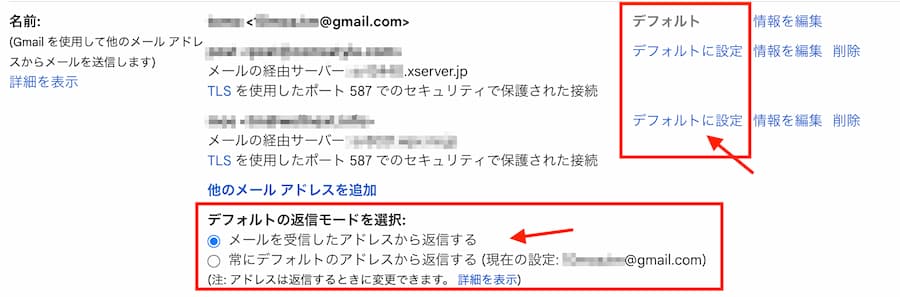
名前欄のメールアドレスの横にある「デフォルトに設定」をクリックすると、メール送信時の差出人にデフォルトで表示されるようになります。(変更は可能)
デフォルトの返信モードを選択:
「メールを受信したアドレスから返信する」を選択しておくと、メールを受信したアドレスから返信することができます。
参考URLGmail 別のアドレスやエイリアスからメールを送信する
まとめ
本記事ではGmailで他のメールアドレスを追加して送受信する方法を解説しました。
Gmailで他のメールアドレスを追加するには
・POP受信設定をする
・Gmailへ自動転送する
二つの方法があります。
受信メールをリアルタイムで確認したいならGmailへ自動転送する方をお勧めします。
他のアドレスでもGmailから送信できるように設定しておけば、独自ドメインメールを使ってGmailでメール管理ができるようになります。